

Backstage.La régie de Live.

Configurez les salles et les langues, appuyez sur Start et suivez chaque session depuis un seul endroit.

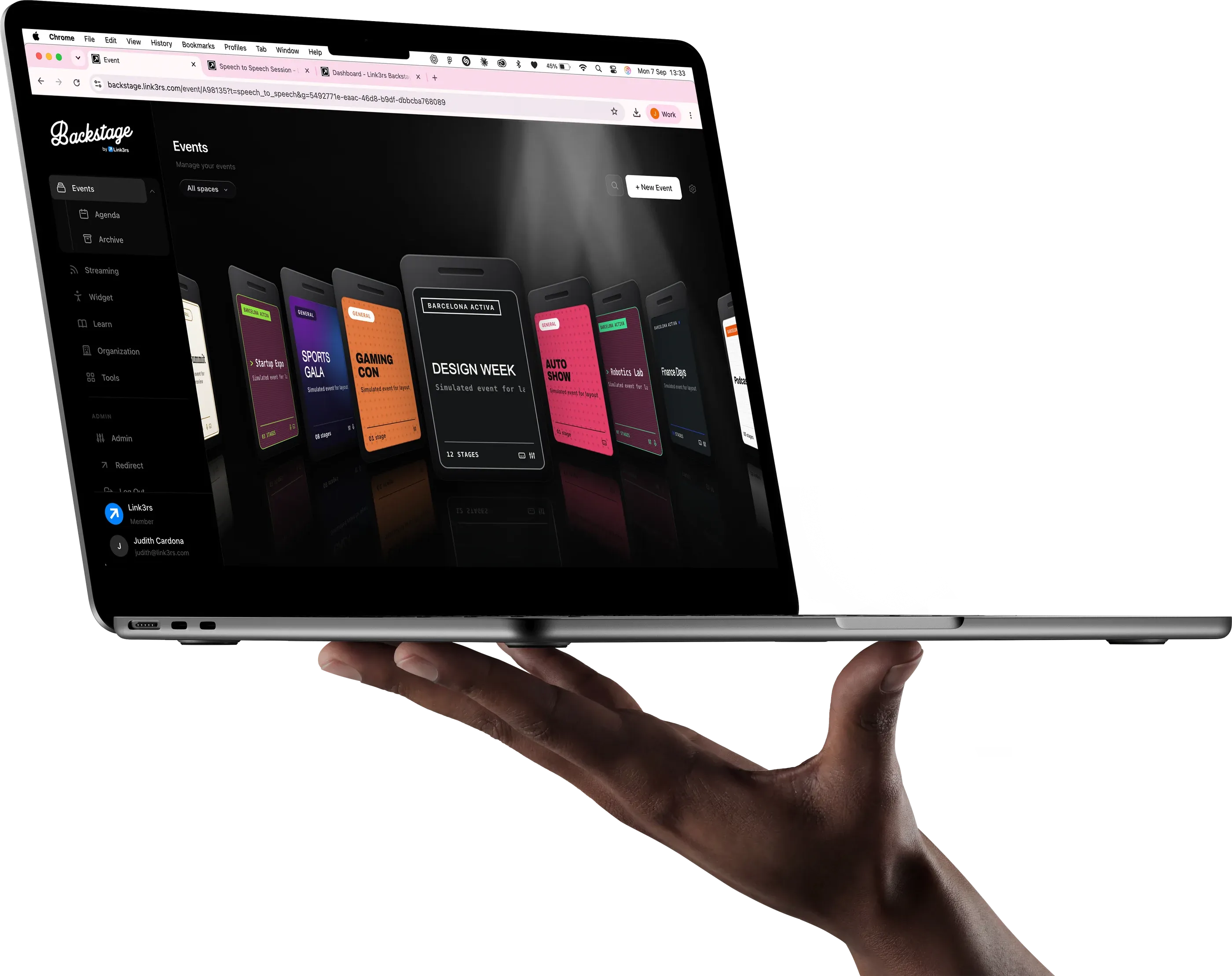
Un ordinateur portable tenu d'une main, avec Backstage ouvert sur la liste des événements

Quatre façons de mener un événement.

Une plateforme, quatre modes, et bientôt Slides. Vous en choisissez un en créant la salle.

Captions

Le texte sur l'écran de la salle.

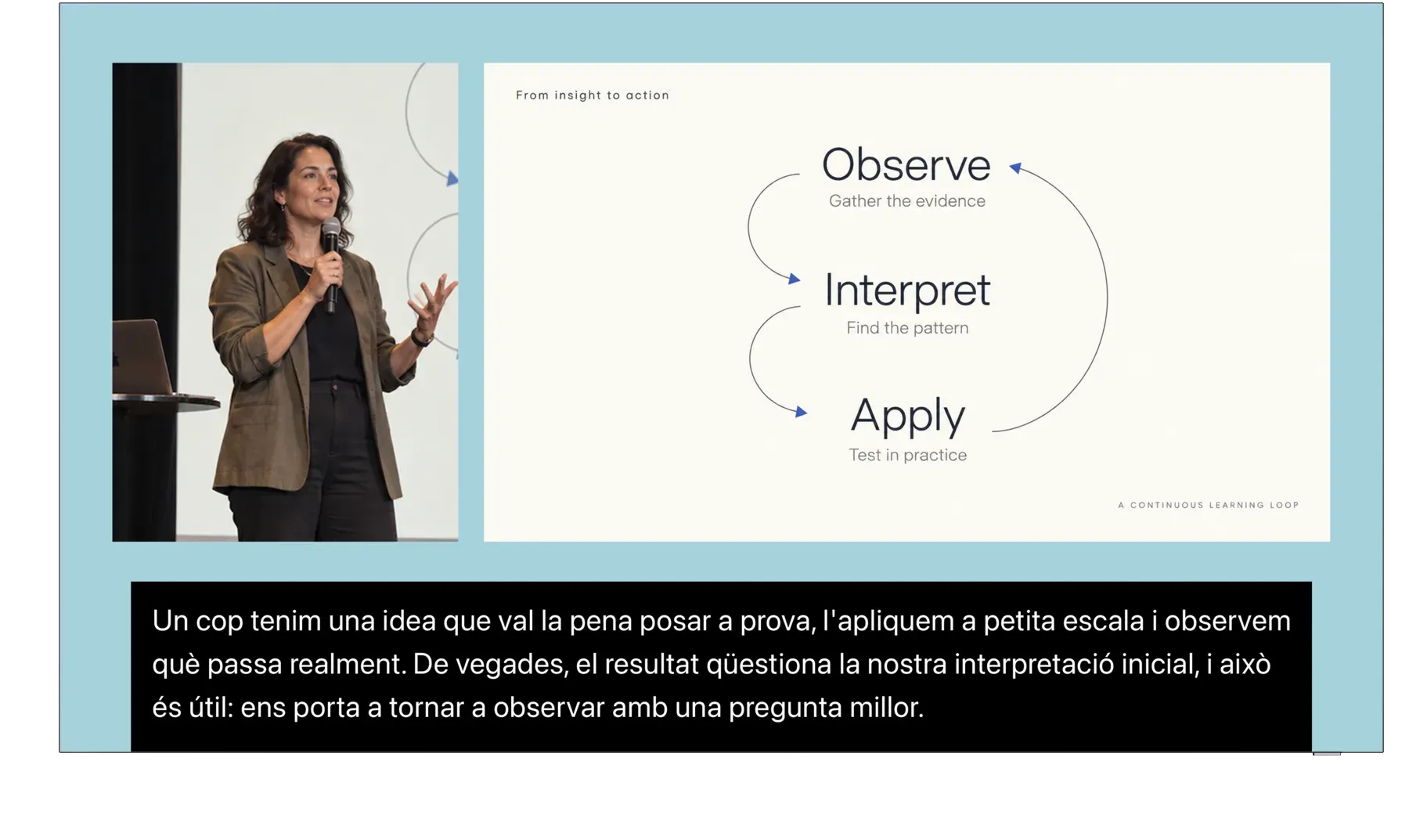
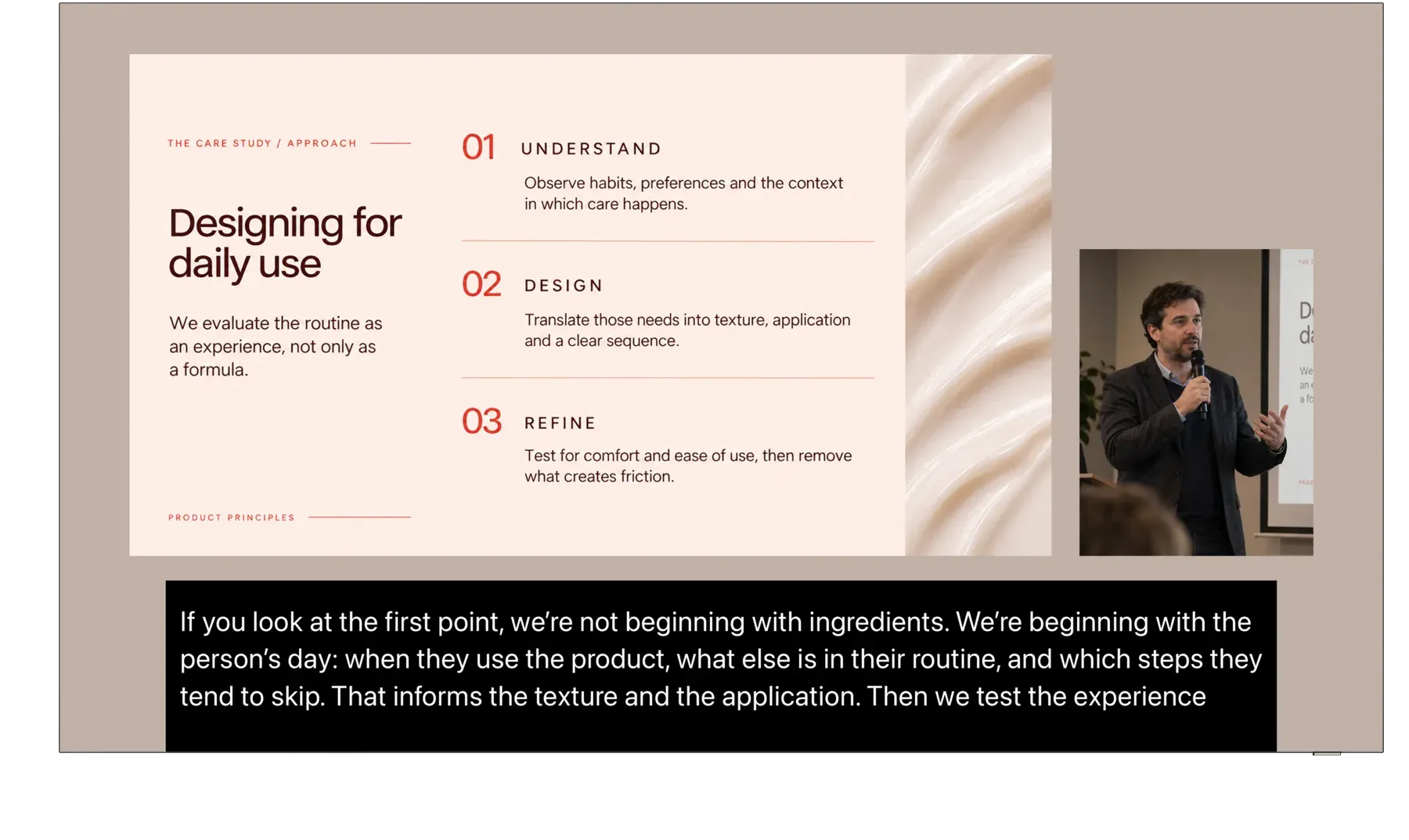
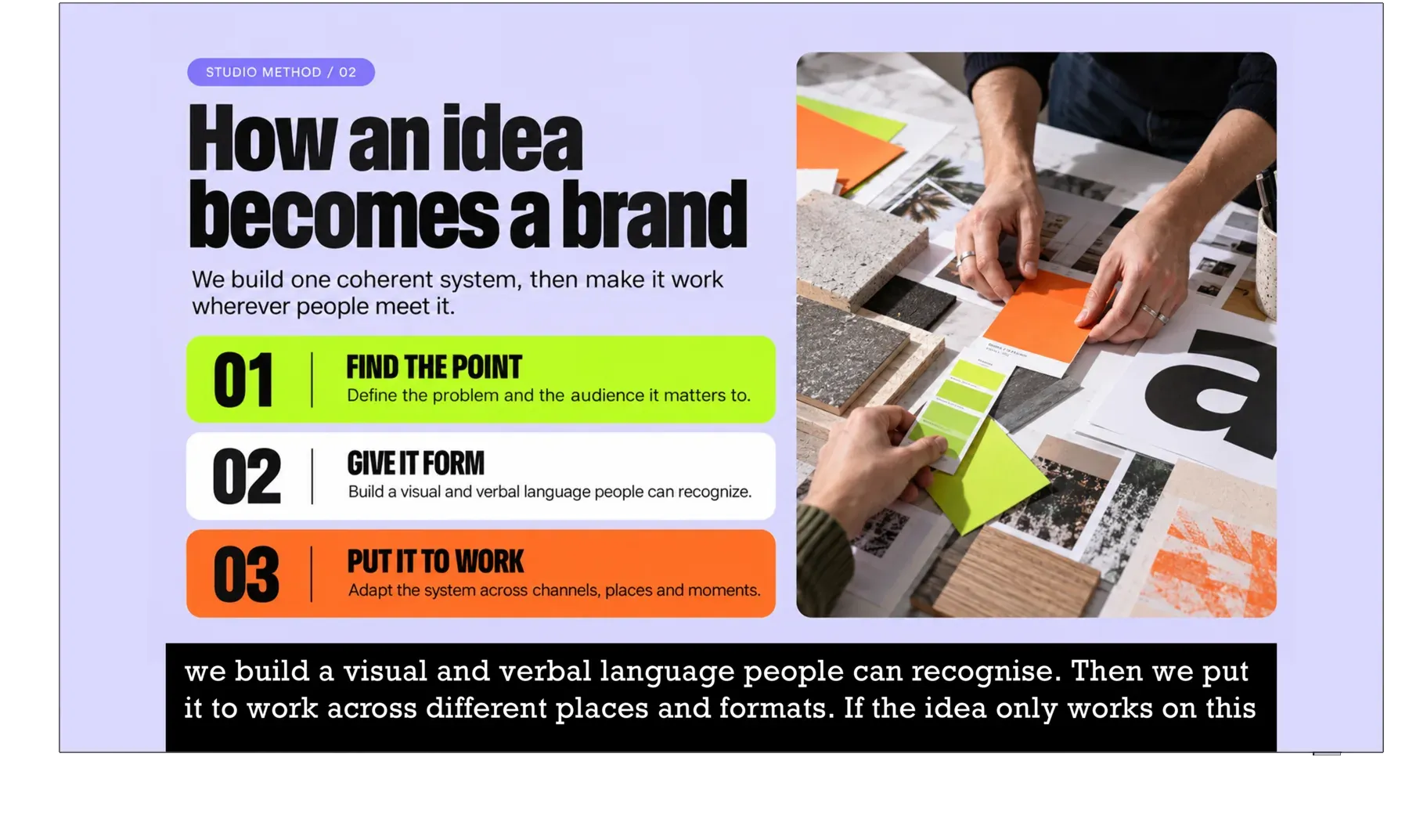
Un micro et un écran. Appuyez sur Start et les sous-titres s'affichent à l'écran. Jusqu'à quatre langues à la fois, sur quatre bandeaux, avec un seul micro et un seul opérateur.

  • Un seul micro
  • Un seul opérateur
  • Jusqu'à 4 langues à la fois

Conditionals

La table ronde bilingue.

Vous ne choisissez pas la langue source. Vous définissez une paire. Si l'intervenant passe à l'anglais, les sous-titres passent à l'espagnol. Personne ne touche au sélecteur.

  • Vous définissez une paire
  • La bascule est automatique
  • Personne ne touche au sélecteur

Speech to Speech

La voix, pas le texte.

Le public ne lit pas : il écoute. Une voix traduite, un canal par langue, dans ses propres écouteurs. Fini les récepteurs infrarouges et les cabines d'interprétation.

  • Un canal par langue
  • Dans les écouteurs de chacun
  • Ni récepteurs ni cabines

Mixer

Pour la salle qui a déjà sa table de mixage.

De vraies entrées et sorties. Chaque sortie choisit sa source, si elle traduit ou laisse passer le signal tel quel, et sa destination : la carte son de la production, les téléphones du public, ou les deux. La plateforme s'intègre à votre chaîne de signal au lieu de la contrarier.

  • De vraies entrées et sorties
  • Traduire ou laisser passer
  • Vers la carte son, les téléphones ou les deux

SlidesBientôt disponible

La présentation qui avance toute seule.

Importez le script, découpez-le en diapositives et traduisez-le. Pendant la présentation, un agent écoute la salle et passe à la bonne diapositive au bon moment. L'opérateur n'a plus à appuyer sur la flèche.

  • Importez le script
  • Traduit automatiquement
  • Les diapositives avancent seules

Préparer un événement

De zéro au direct.

  1. Créez l'événement.

  2. Choisissez le type de salle.

  3. Branchez le micro.

  4. Appuyez sur Start.

Crosscheck

Et avant de commencer,faites le point sur la salle.

Un seul bouton vérifie ce qui fait vraiment échouer les événements : le réseau du lieu, la latence, le micro, et si le Wi-Fi laisse passer ce qu'il faut. Vingt minutes avant, quand on peut encore y remédier.

  • Réseau du lieu
  • Latence
  • Micro
  • Wi-Fi

La console sur votre téléphone

Inutile de rester à votre place : toute la console tient dans votre poche.

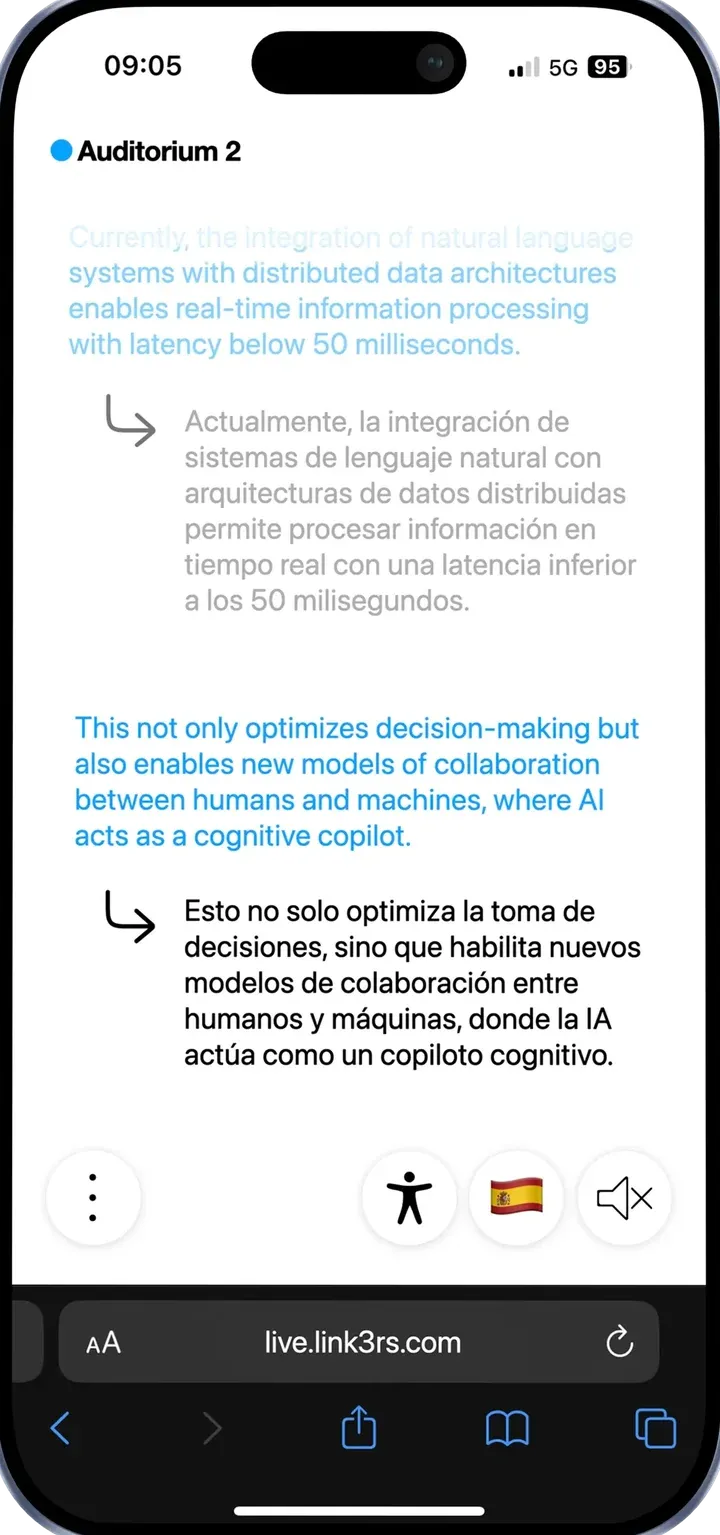
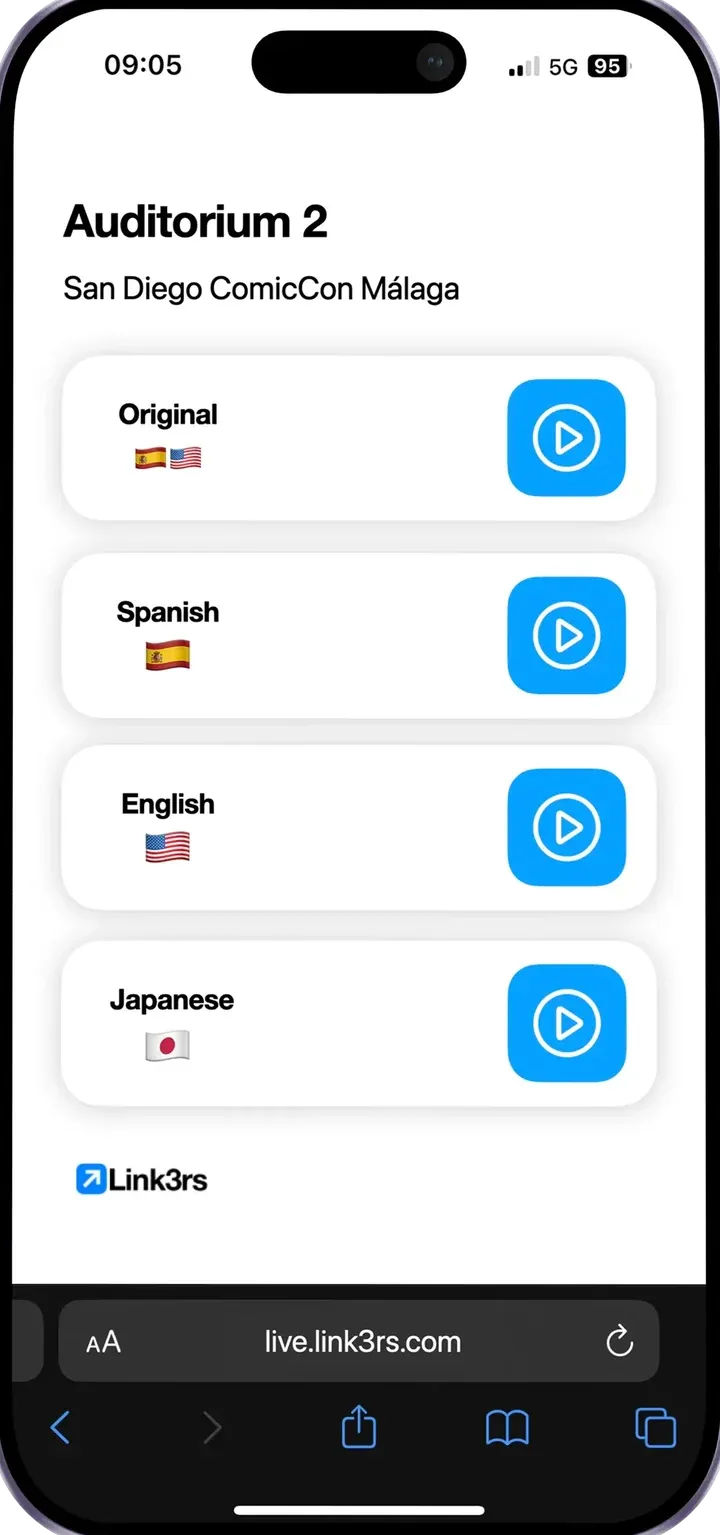
Tout tient sur votre téléphone. À la verticale, c'est la console ; tournez-le, c'est le tableau des presets. Vous pouvez vous placer au fond de la salle, entendre dans vos écouteurs ce qui arrive réellement et changer de langue sans bouger.

Préparez-le.Il tourne tout seul.

Knowledge

Tout ce qu'il faut savoir, avant le premier mot.

Drag & drop your files with your knowledge

Chaque intervention a son propre glossaire.

L'intervenant, son entreprise et les termes de son domaine : chaque intervention garde les siens, pour que ses sous-titres, son interprétation et son résumé soient justes.

L'événement se termine.Le contenu commence.

  1. Dès que quelqu'un appuie sur Stop, l'événement est découpé en interventions, nommées et ajustées, et il en ressort des chapitres, des résumés, des idées et des contenus prêts à publier. L'opérateur range son matériel et s'en va.

  2. Tout ce qui est généré passe par un vérificateur qui prend chaque citation et la recherche dans la transcription. Si elle n'y est pas, le contenu ne sort pas. Tout ce qui porte le nom d'une personne réelle doit avoir été dit par cette personne.

  3. La plateforme suggère à qui appartient chaque voix, avec la phrase exacte de l'événement qui le justifie. Elle suggère. Elle ne remplit rien d'office. La différence compte quand ce nom finit dans un communiqué de presse.

  4. À l'arrêt, un certificat de diffusion est émis automatiquement : par canal et par langue, ce qui a été diffusé, ce qui a été perdu et ce qui a été mis en pause volontairement. La réponse à « est-ce que ça a marché ? » sans avoir à croire qui que ce soit sur parole.

Le moindre détail, réglé.

Organisation, Espace, Événement, Salle.

Chaque lieu ne voit que ce qui le concerne, et c'est la base de données qui en décide, pas l'écran.

Organisation. Votre entreprise ou institution. Tout le reste en dépend.

Touchez un niveau pour voir de quoi il s'agit.

Les participants entrent avec un code, pas avec un compte.

Chaque salle a le sien, dans un QR code pour l'écran ou les badges. Les participants le scannent, et c'est parti : ni inscription, ni mot de passe.

Tout s'intègre là où vous êtes déjà.

Une URL pour intégrer le bandeau de sous-titres dans vMix ou OBS. Une ligne de script pour afficher les sous-titres dans le lecteur de votre site web. Une clé et son adresse RTMP pour envoyer le flux sans jamais ouvrir la plateforme.

Avant, pendant et après.Une seule plateforme.

Backstage accompagne votre événement du premier fichier au certificat final.

  1. Avant

    Knowledge : le contexte, les noms et les termes, prêts.

  2. Pendant

    Quatre modes, et une console qui tourne toute seule.

  3. Après

    Les contenus, vérifiés, et un certificat de ce qui s'est passé.

Pilotez votre prochain événement depuis Backstage.

Parlez-nous de votre événement et nous vous présenterons Backstage.

Parlez-nous de votre événementRéserver une démo

Réserver une démo

30 minutes en direct, pensées pour votre événement.

Organisez-vous un événement ?
Quel type d'événement ?
Dates confirmées de l'événement
Combien de participants ?
Que souhaitez-vous voir ?
Comment avez-vous entendu parler de nous ?