

Backstage.Die Schaltzentrale von Live.

Richte Säle und Sprachen ein, drück auf Start und verfolge jede Session von einem Ort aus.

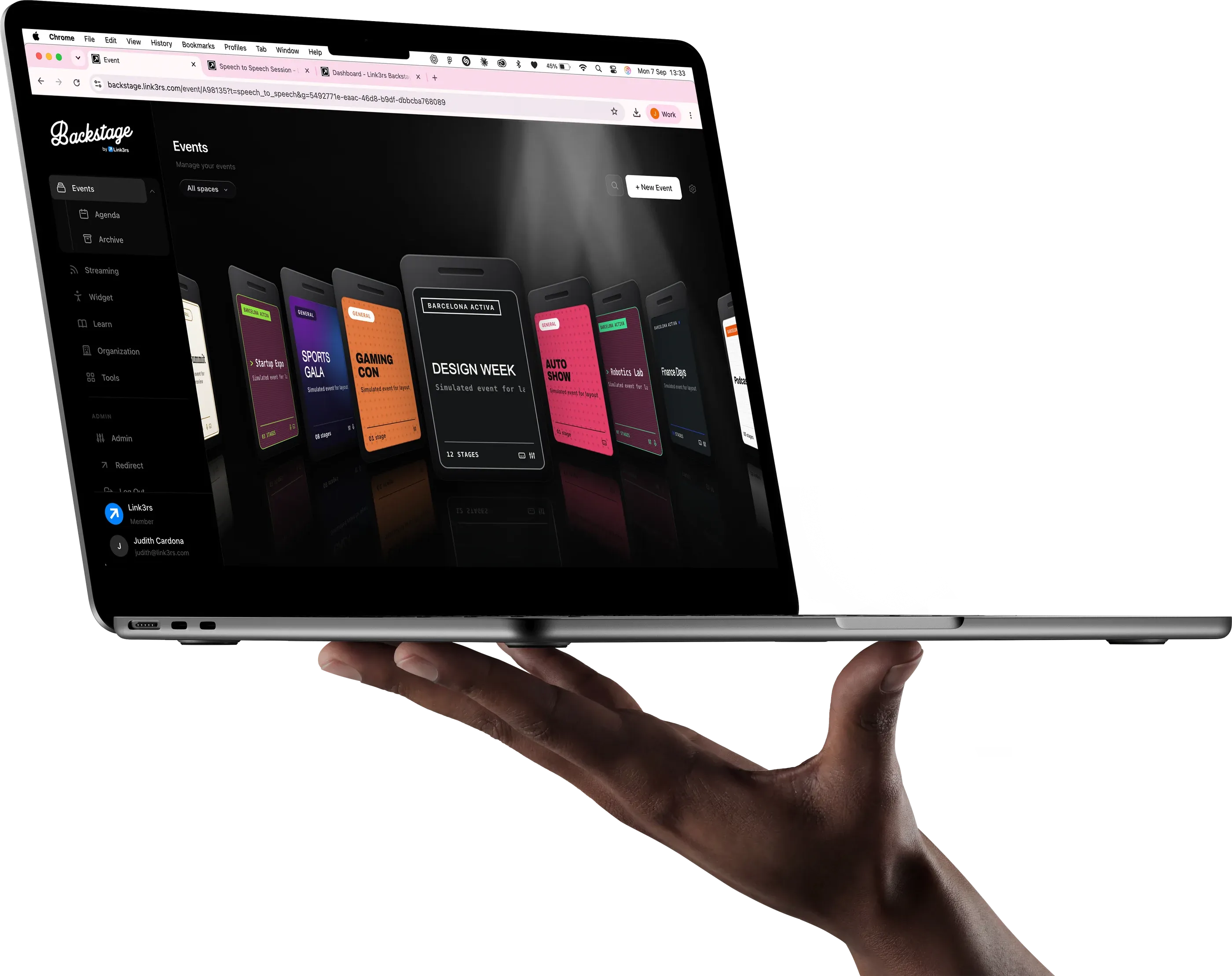
Ein Laptop in einer Hand, auf dem Backstage die Liste der Events zeigt

Vier Arten, ein Event zu steuern.

Eine Plattform, vier Modi – und Slides ist schon unterwegs. Den Modus wählst du, wenn du den Saal anlegst.

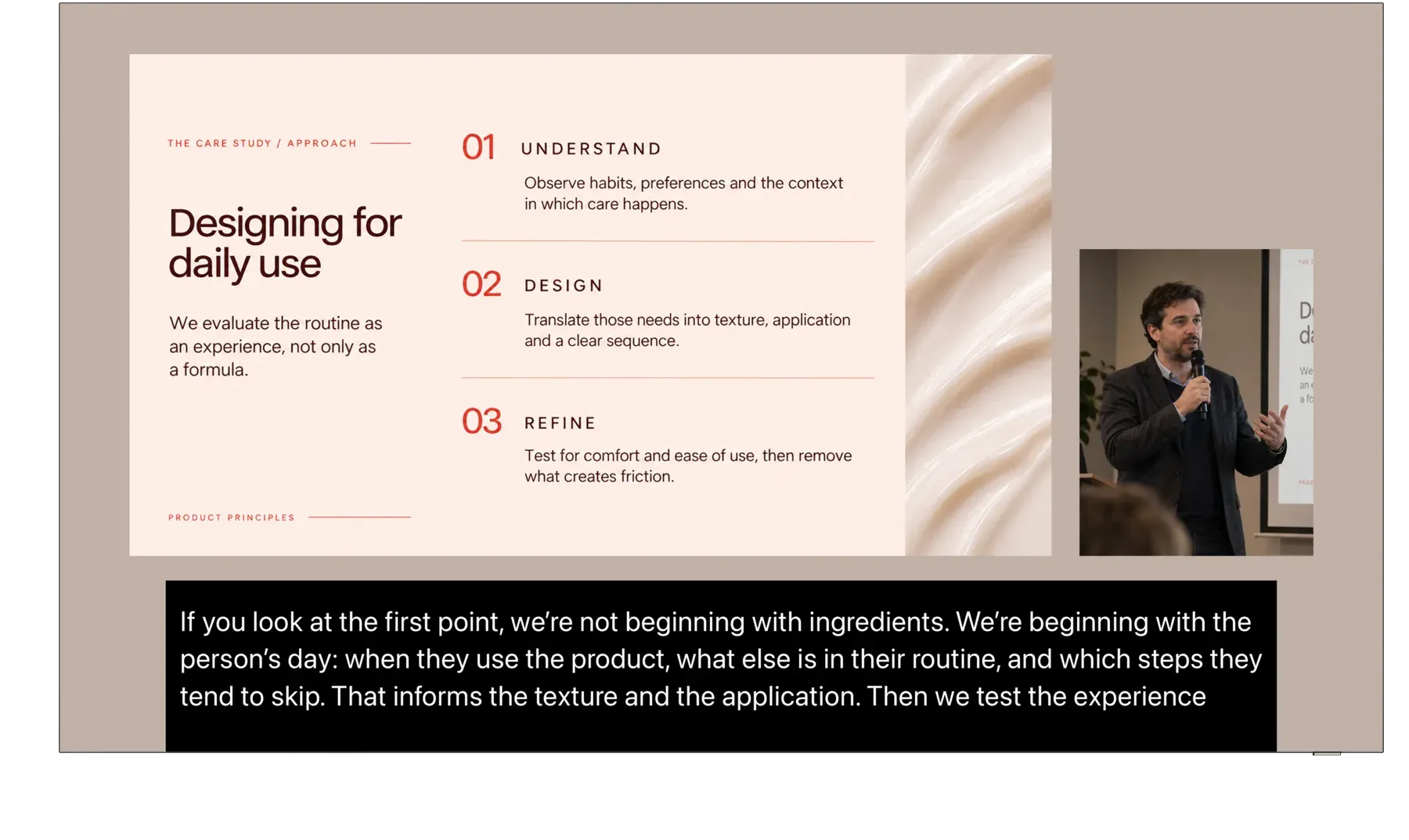
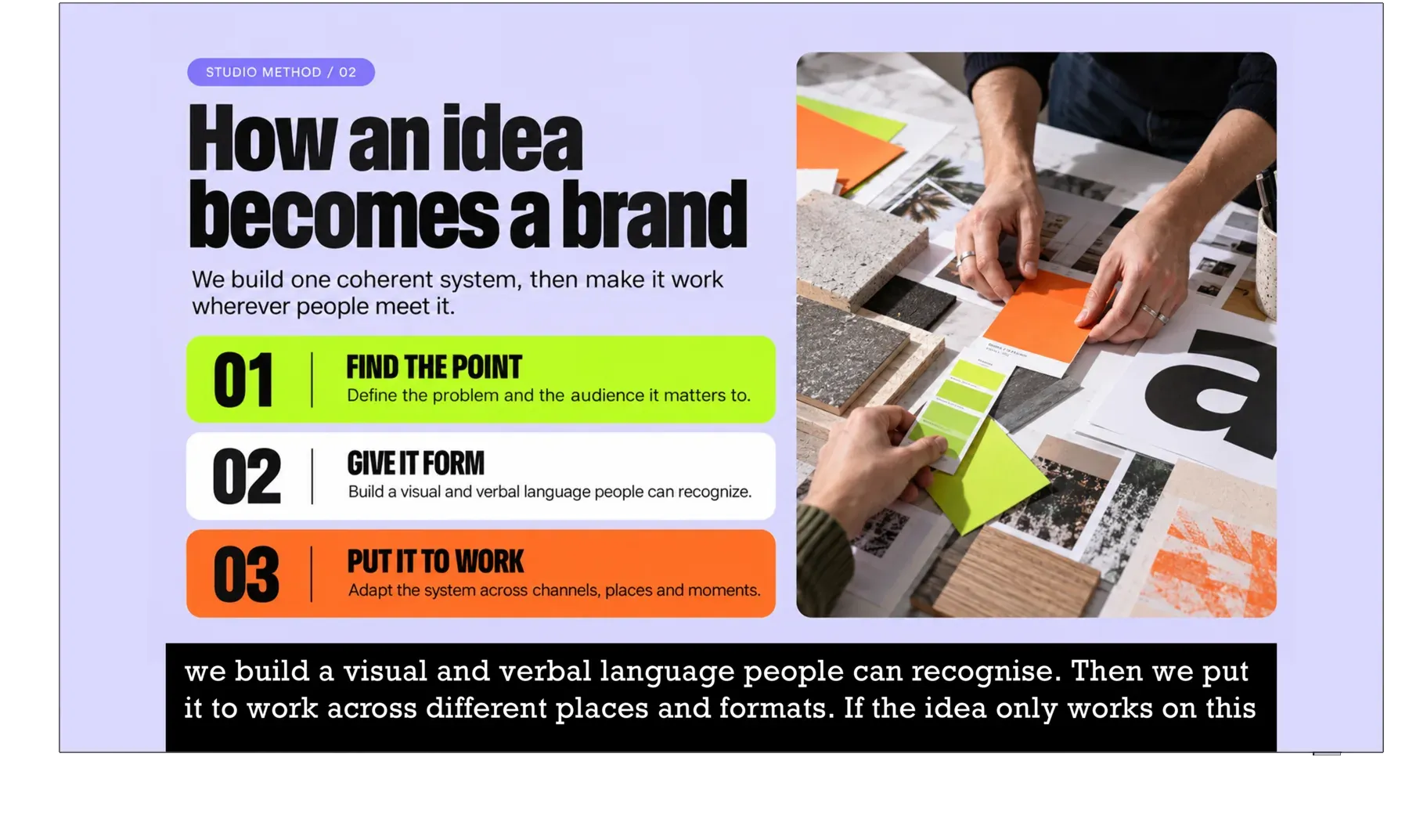
Captions

Der Text auf dem Bildschirm im Saal.

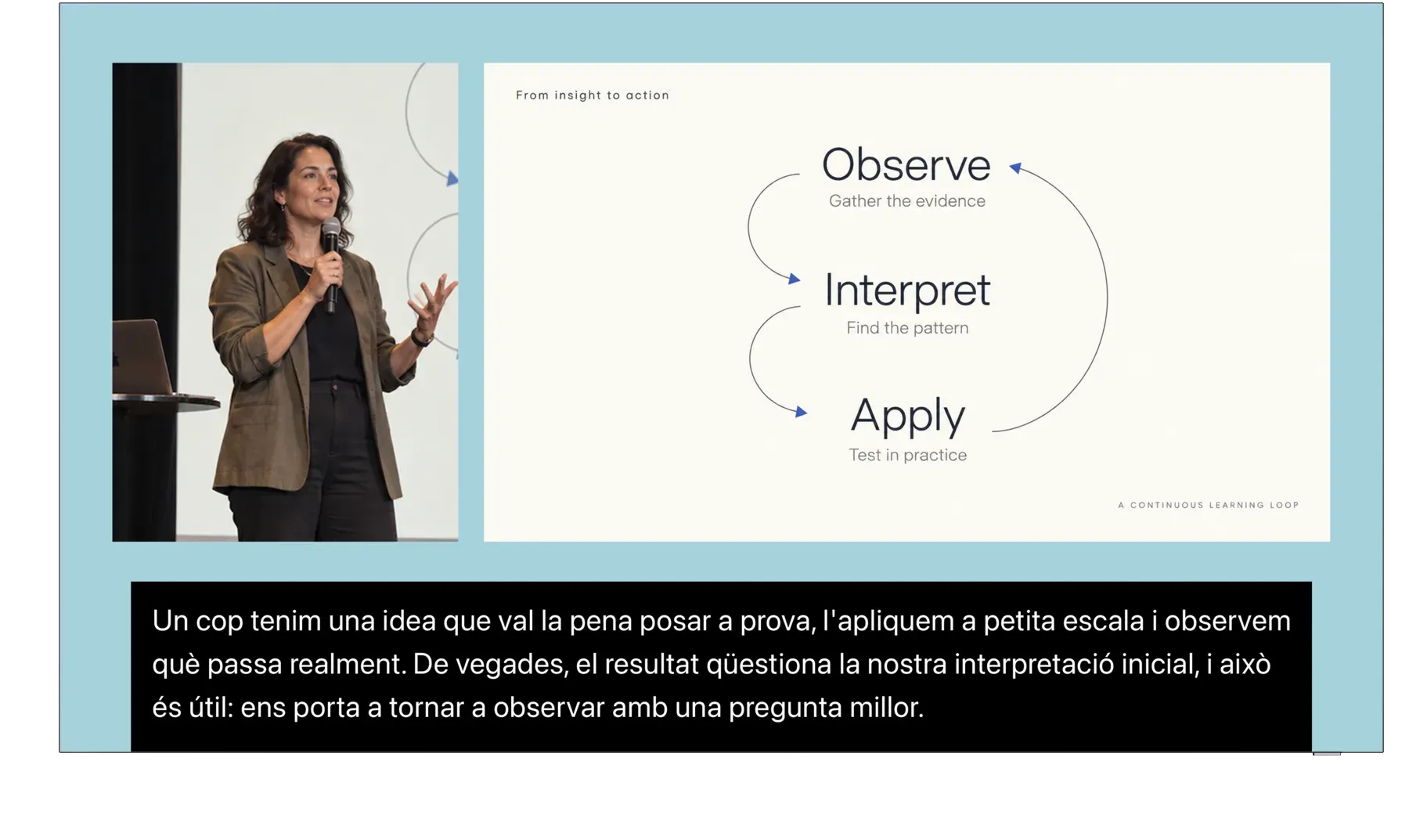
Ein Mikrofon und ein Bildschirm. Auf Start drücken, und die Untertitel erscheinen auf dem Bildschirm. Bis zu vier Sprachen zugleich in vier Leisten, mit einem Mikrofon und einem Operator.

  • Ein Mikrofon
  • Ein Operator
  • Bis zu 4 Sprachen zugleich

Conditionals

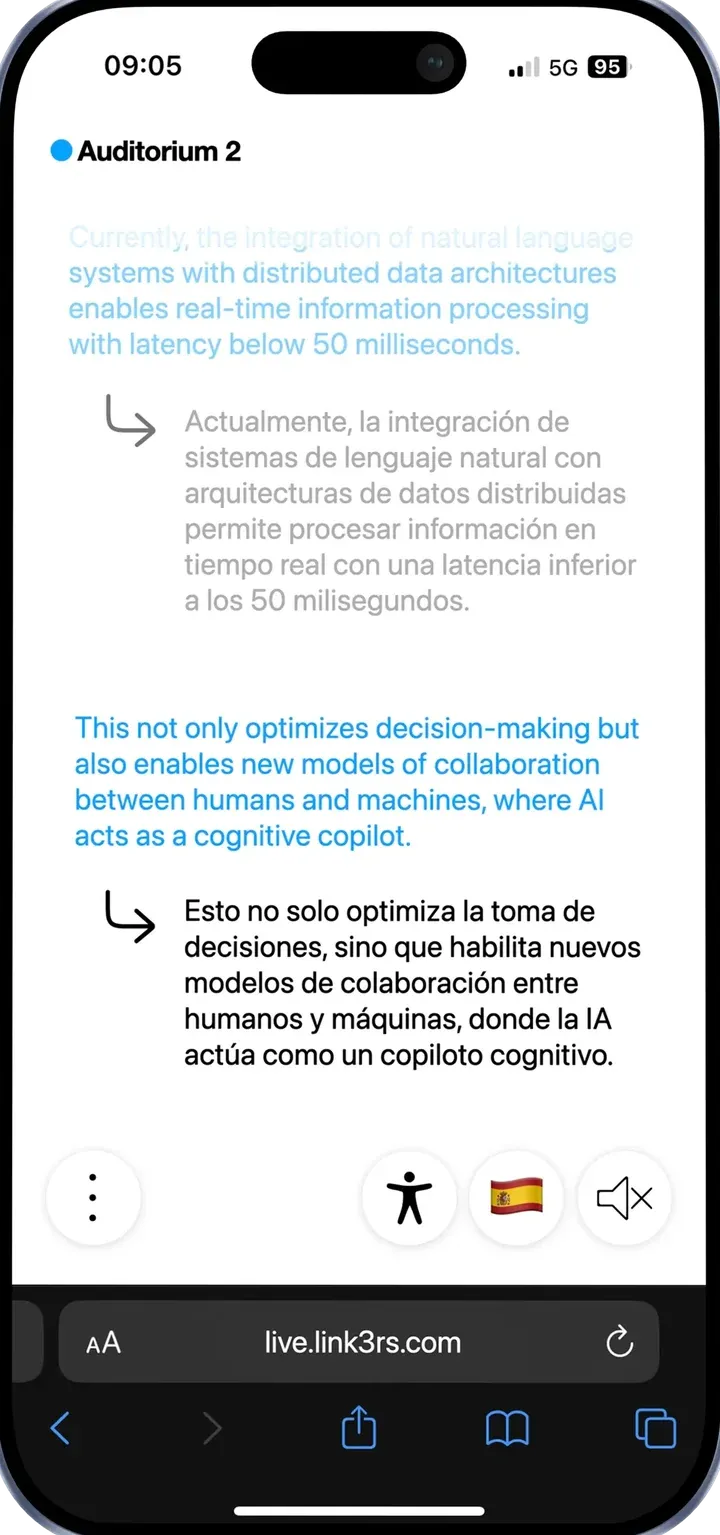
Das zweisprachige Panel.

Du wählst keine Ausgangssprache. Du legst ein Sprachpaar fest. Wechselt der Speaker ins Englische, wechseln die Untertitel ins Spanische. Niemand rührt den Umschalter an.

  • Du legst ein Paar fest
  • Es wechselt von selbst
  • Niemand rührt den Umschalter an

Speech to Speech

Die Stimme, nicht der Text.

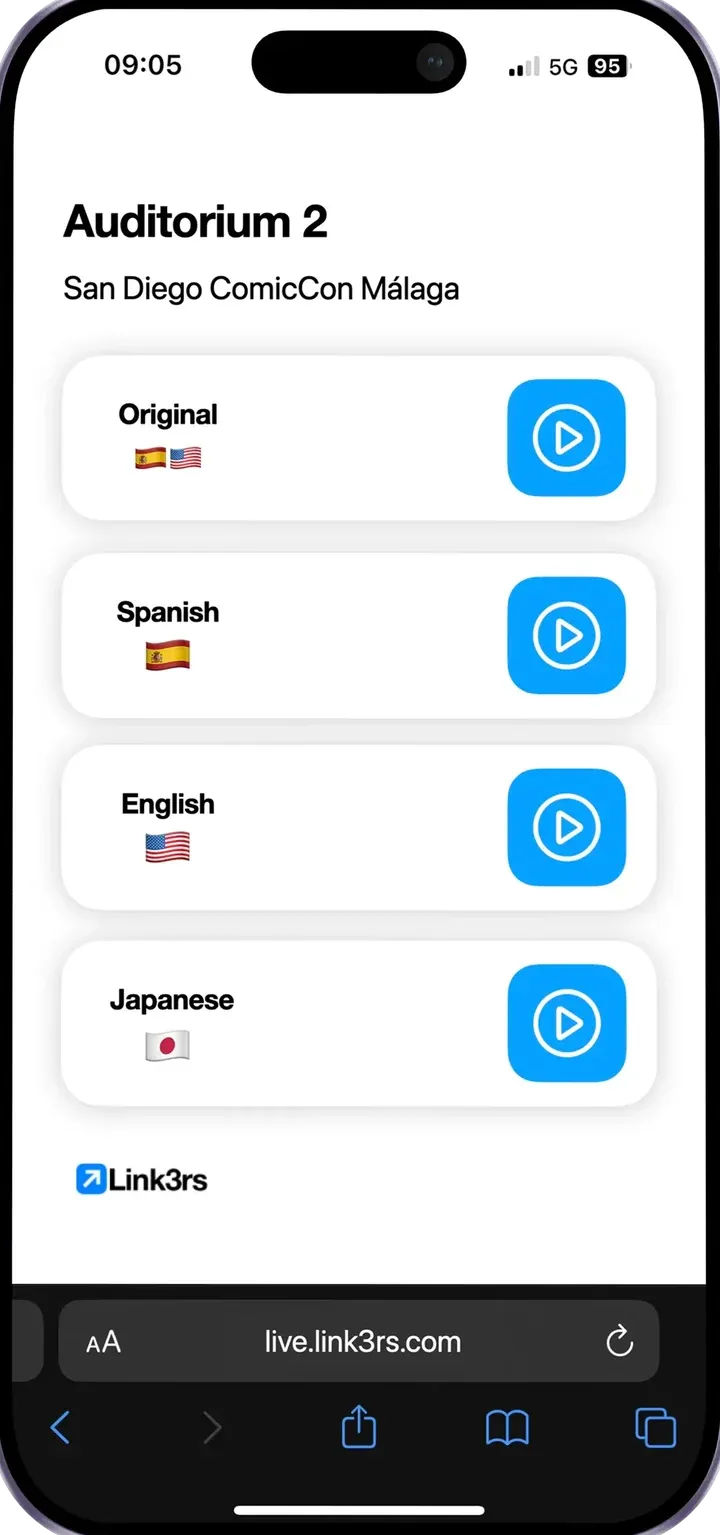
Das Publikum liest nicht, es hört zu. Eine übersetzte Stimme, ein Kanal pro Sprache, in den eigenen Kopfhörern. Schluss mit Infrarot-Empfängern und Dolmetschkabinen.

  • Ein Kanal pro Sprache
  • In den eigenen Kopfhörern
  • Keine Empfänger, keine Kabinen

Mixer

Für den Saal, der schon ein Mischpult hat.

Echte Ein- und Ausgänge. Jeder Ausgang legt fest, woher sein Signal kommt, ob er übersetzt oder durchreicht und wohin er geht: zur Soundkarte der Produktion, auf die Smartphones im Publikum oder beides. Die Plattform fügt sich in deine Signalkette ein, statt gegen sie zu arbeiten.

  • Echte Ein- und Ausgänge
  • Übersetzen oder durchreichen
  • Zur Soundkarte, aufs Smartphone oder beides

SlidesDemnächst

Die Show, die von selbst mitläuft.

Das Skript wird importiert, in Folien aufgeteilt und übersetzt. Während der Show hört ein Agent im Saal mit und springt im richtigen Moment zur richtigen Folie. Der Operator muss nicht mehr auf den Pfeil drücken.

  • Skript importieren
  • Es wird übersetzt
  • Die Folien wechseln von selbst

Ein Event einrichten

Von null auf live.

  1. Event anlegen.

  2. Saaltyp wählen.

  3. Mikro anschließen.

  4. Auf Start drücken.

Crosscheck

Und bevor es losgeht,prüf den Saal.

Ein Button prüft, woran Events wirklich scheitern: das Netz der Location, die Latenz, das Mikrofon und ob das WLAN durchlässt, was durchmuss. Zwanzig Minuten vorher, solange sich noch etwas reparieren lässt.

  • Netz der Location
  • Latenz
  • Mikrofon
  • Wi-Fi

Konsole auf dem Smartphone

Du musst nicht sitzen bleiben: Die ganze Konsole passt in deine Hosentasche.

Die komplette Konsole läuft auf deinem Smartphone. Hochkant ist es die Konsole, quer das Preset-Board. Du kannst hinten im Saal stehen, im Kopfhörer hören, was wirklich ankommt, und von dort aus die Sprache wechseln.

Einrichten.Es läuft von selbst.

Knowledge

Alles, was es wissen muss – vor dem ersten Wort.

Drag & drop your files with your knowledge

Jeder Vortrag hat sein eigenes Glossar.

Wer spricht, für welches Unternehmen und mit welchen Fachbegriffen: Das alles wird pro Vortrag gespeichert, damit Untertitel, Dolmetschen und Zusammenfassung es korrekt wiedergeben.

Das Event ist vorbei.Jetzt kommen die Inhalte.

  1. Sobald jemand auf Stop drückt, wird das Event in Vorträge aufgeteilt, benannt und zugeschnitten, und heraus kommen Kapitel, Zusammenfassungen, Ideen und Beiträge, fertig zum Veröffentlichen. Der Operator packt zusammen und geht.

  2. Alles, was generiert wird, durchläuft eine Prüfung: Jedes Zitat wird im Transkript gesucht. Steht es nicht darin, geht dieser Beitrag nicht raus. Was den Namen einer realen Person trägt, muss diese Person auch gesagt haben.

  3. Die Plattform schlägt vor, wem jede Stimme gehört – mit dem genauen Satz aus dem Event, der das belegt. Sie schlägt vor. Sie trägt nichts ein. Der Unterschied zählt, wenn dieser Name in einer Pressemitteilung landet.

  4. Beim Stoppen wird automatisch ein Auslieferungszertifikat erstellt: pro Kanal und Sprache, wie viel ausgeliefert wurde, wie viel verloren ging und wie viel bewusst pausiert war. Die Antwort auf „Hat es funktioniert?“, ohne sich auf irgendjemandes Wort verlassen zu müssen.

An jedes Detail gedacht.

Organisation, Standort, Event, Saal.

Jede Location sieht nur ihre eigenen Daten – und das entscheidet die Datenbank, nicht der Bildschirm.

Organisation. Dein Unternehmen oder deine Institution. Alles andere hängt daran.

Tippe auf eine Ebene, um zu sehen, was sie bedeutet.

Das Publikum kommt mit einem Code rein, nicht mit einem Konto.

Jeder Saal hat seinen eigenen, als QR-Code für den Bildschirm oder die Badges. Scannen, und man ist drin: ohne Registrierung, ohne Passwörter.

Es fügt sich ein, wo du schon arbeitest.

Eine URL, um die Untertitelleiste in vMix oder OBS zu holen. Eine Zeile Skript, um die Untertitel im Player deiner eigenen Website zu zeigen. Ein Schlüssel samt RTMP-Adresse, um einzuspeisen, ohne die Plattform je zu öffnen.

Vorher, währenddessen, nachher.Eine Plattform.

Backstage begleitet dein Event von der ersten Datei bis zum fertigen Zertifikat.

  1. Vorher

    Knowledge: Kontext, Namen und Begriffe, alles bereit.

  2. Währenddessen

    Vier Modi und eine Konsole, die von selbst läuft.

  3. Nachher

    Die Inhalte, geprüft, und ein Zertifikat über das, was passiert ist.

Steuere dein nächstes Event mit Backstage.

Erzähl uns von deinem Event, und wir zeigen dir Backstage.

Erzähl uns von deinem EventDemo buchen

Demo buchen

30 Minuten, live und mit Blick auf dein Event.

Plant ihr gerade ein Event?
Welche Art von Event?
Bestätigte Eventtermine
Wie viele Teilnehmende?
Was möchtest du sehen?
Wie hast du von uns erfahren?