

Backstage.A Live irányítóközpontja.

Állítsd be a termeket és a nyelveket, nyomd meg a Start gombot, és kövess minden előadást egy helyről.

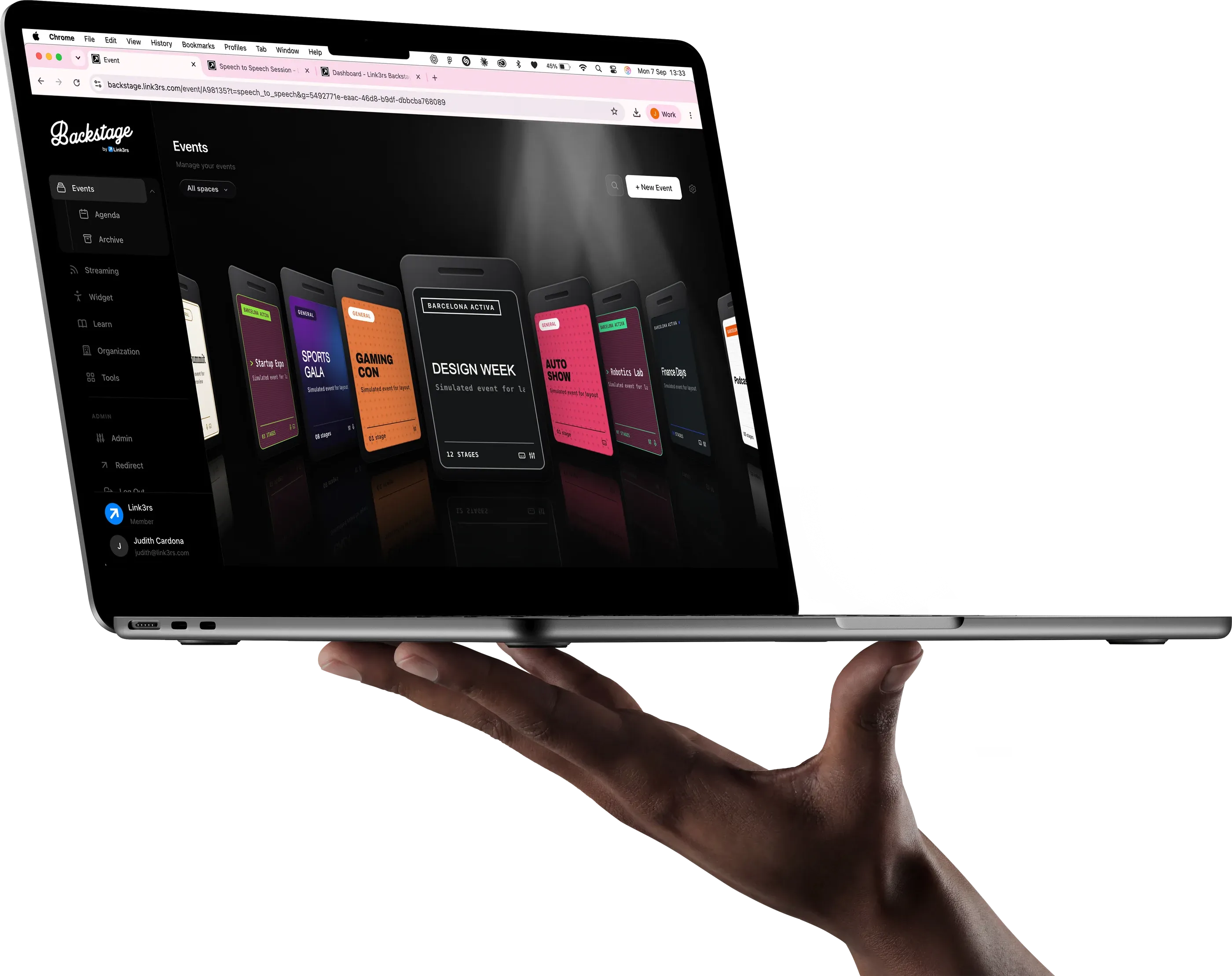
Fél kézben tartott laptop, rajta a Backstage az események listájával

Négyféle módon vezényelheted le a rendezvényt.

Egy platform, négy mód, és érkezik a Slides is. A módot a terem létrehozásakor választod ki.

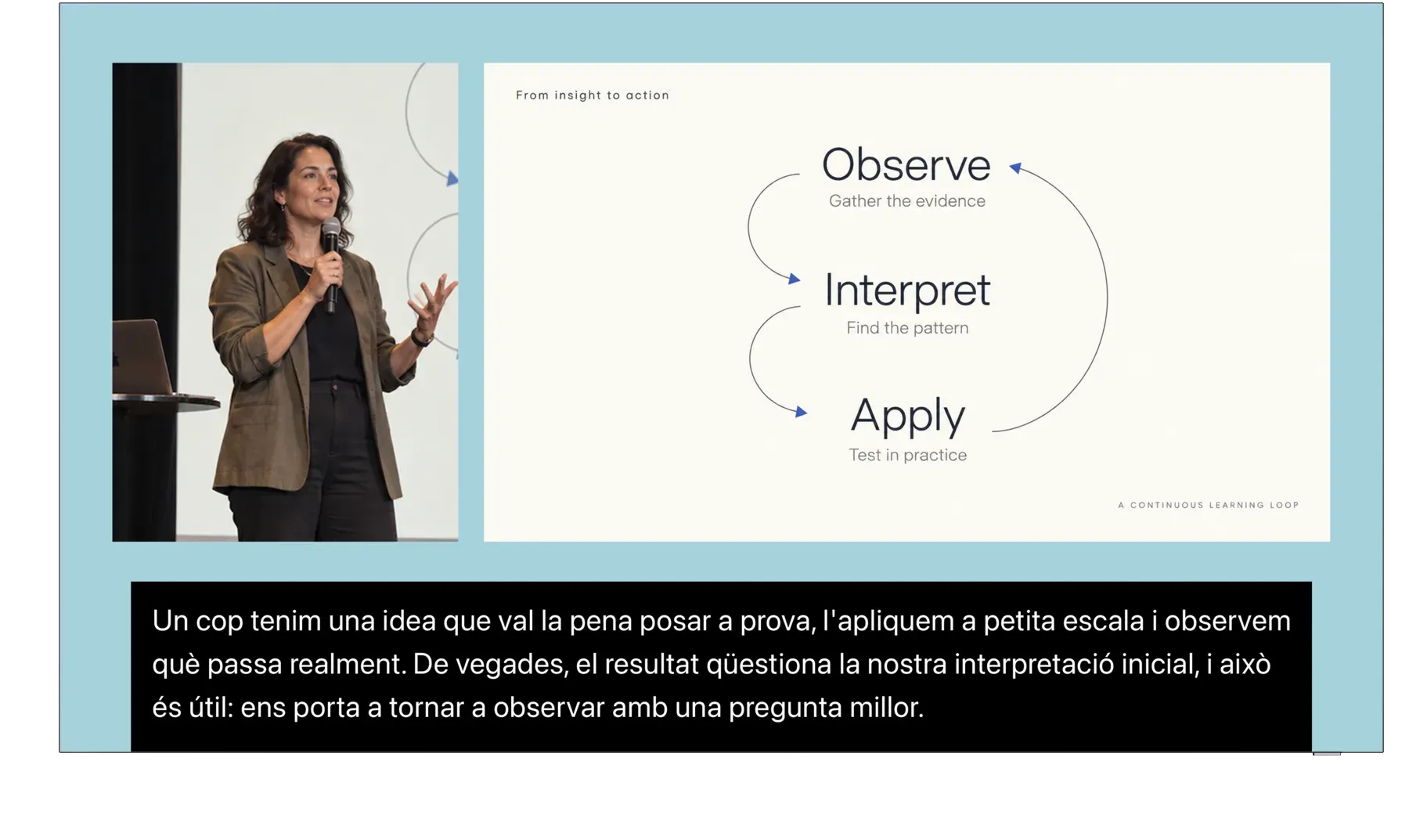
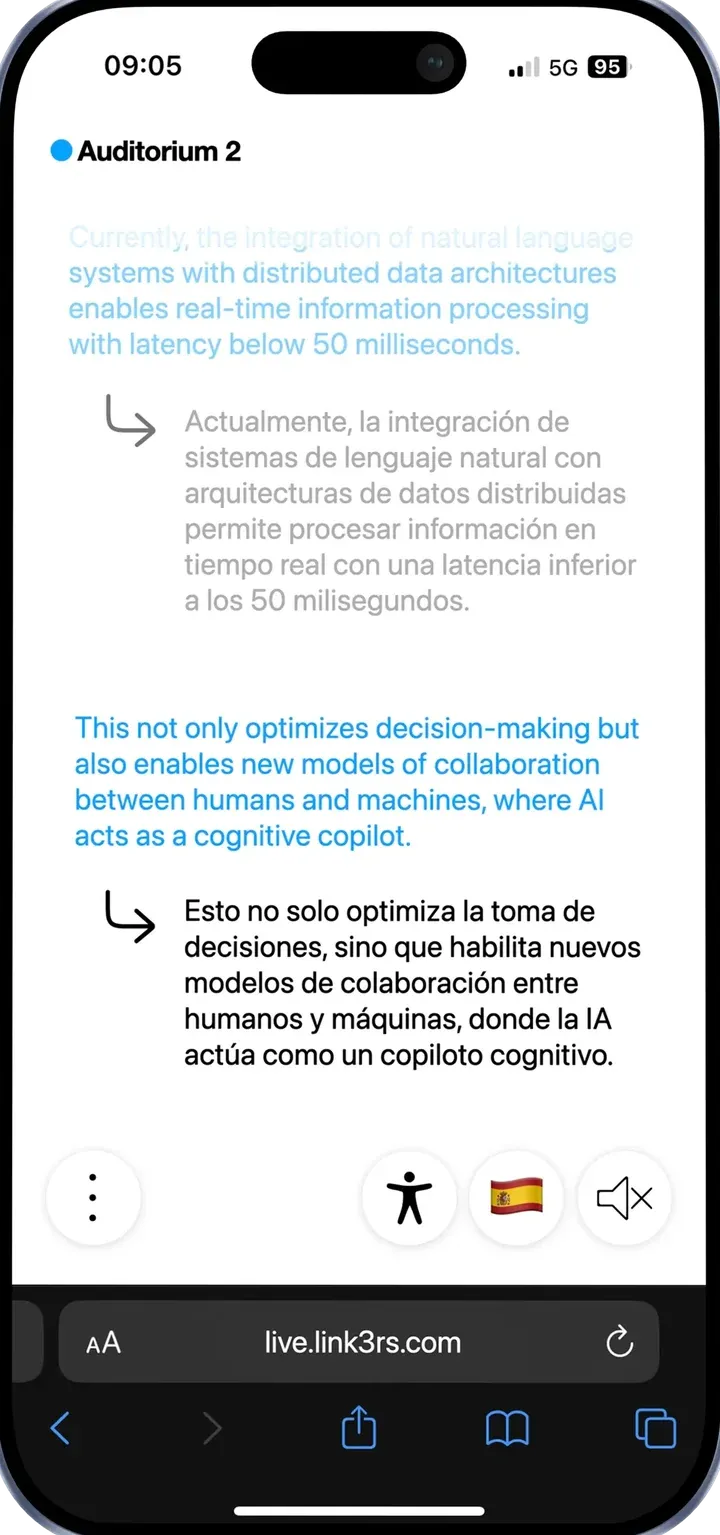
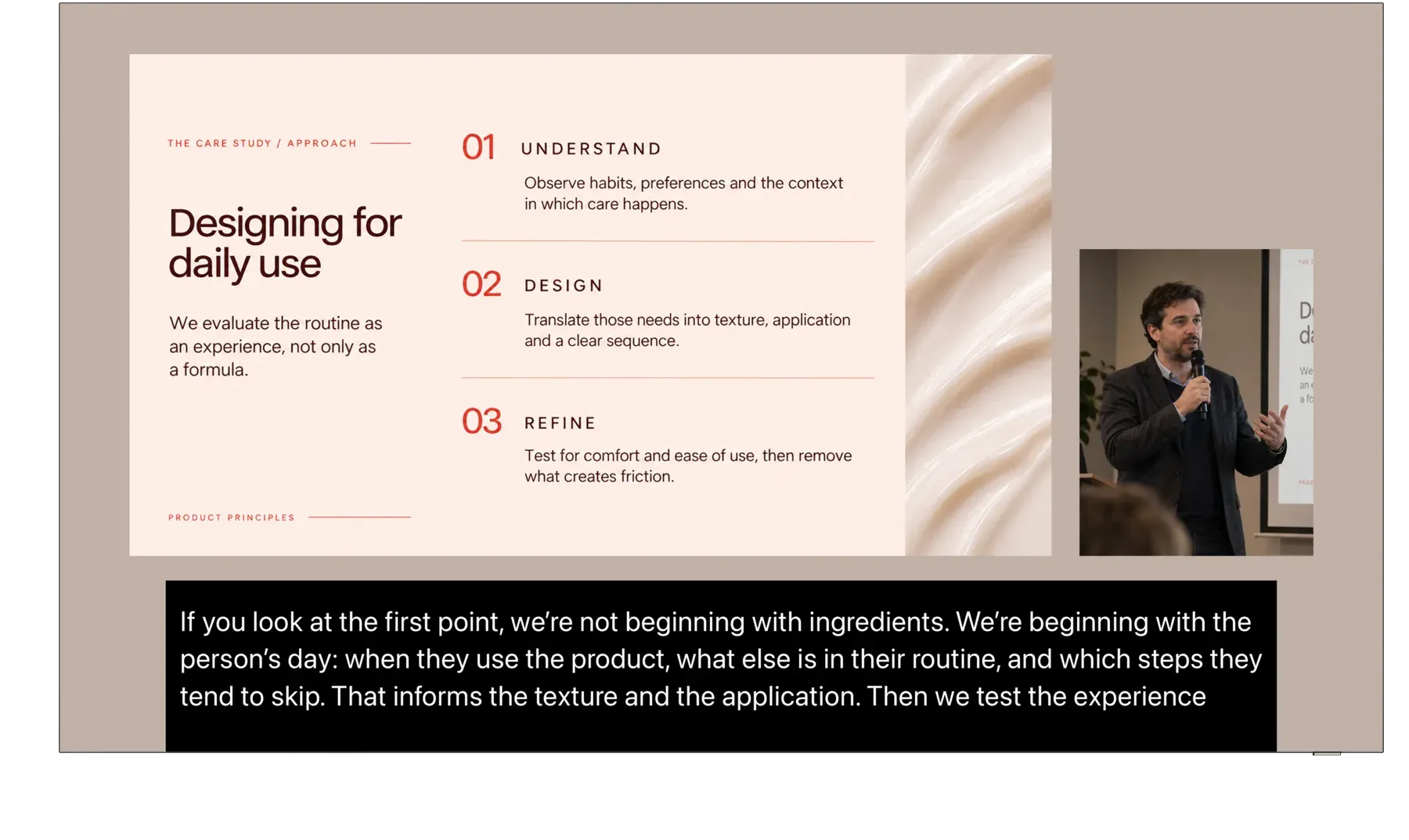
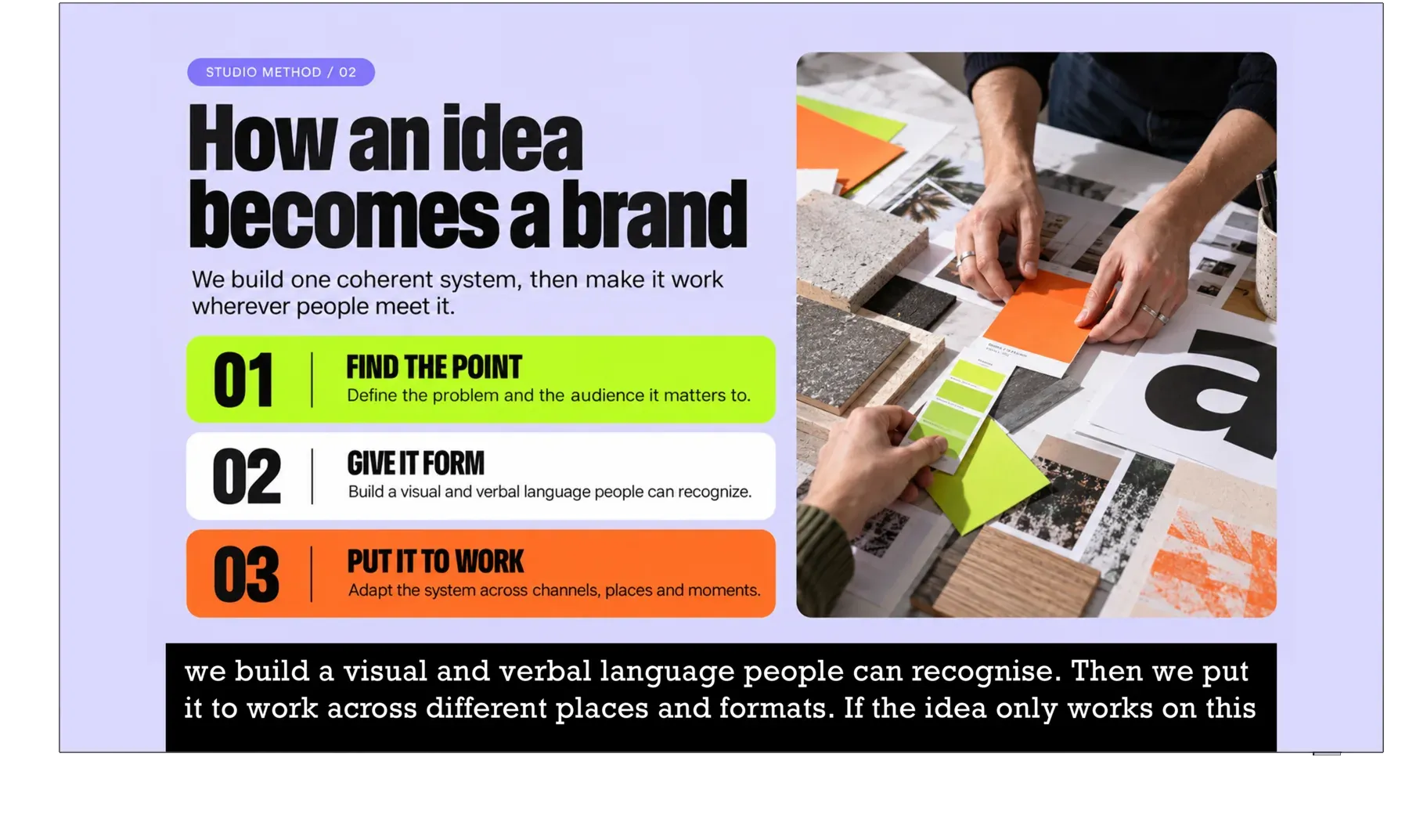
Captions

A szöveg a terem kijelzőjén.

Egy mikrofon és egy kijelző. Megnyomod a Start gombot, és a feliratok megjelennek a kijelzőn. Egyszerre akár négy nyelv, négy sávban, egyetlen mikrofonnal és egyetlen operátorral.

  • Egy mikrofon
  • Egy operátor
  • Egyszerre akár 4 nyelv

Conditionals

A kétnyelvű kerekasztal.

Nem forrásnyelvet választasz. Egy nyelvpárt adsz meg. Ha az előadó angolra vált, a feliratok spanyolra váltanak. A választóhoz senki sem nyúl.

  • Nyelvpárt adsz meg
  • Magától vált
  • Senki sem nyúl a választóhoz

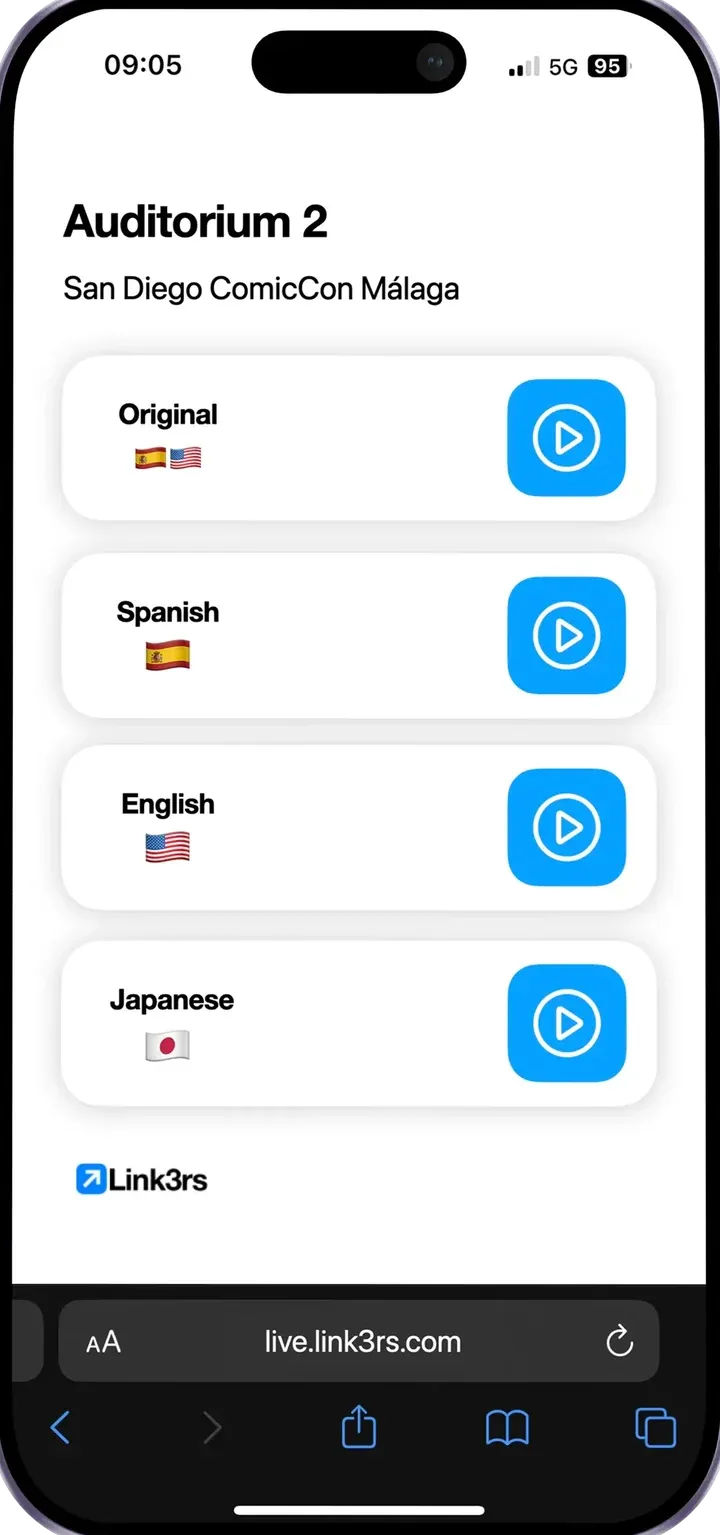
Speech to Speech

A hang, nem a szöveg.

A közönség nem olvas, hanem hallgat. Fordított hang, nyelvenként egy csatorna, a saját fülhallgatójukban. Nincs többé infravörös vevőkészülék és tolmácsfülke.

  • Nyelvenként egy csatorna
  • A saját fülhallgatójukban
  • Se vevőkészülék, se fülke

Mixer

Annak a teremnek, ahol már van keverőpult.

Valódi bemenetek és kimenetek. Minden kimenet eldönti, honnan jön, fordít-e vagy változatlanul továbbít, és hová megy: a produkció hangkártyájára, a közönség telefonjaira vagy mindkettőre. A platform beilleszkedik a jelláncodba, nem pedig hadakozik vele.

  • Valódi be- és kimenetek
  • Fordít vagy továbbít
  • Hangkártyára, telefonokra vagy mindkettőre

SlidesHamarosan

Az előadás, amely magától halad.

Importáld a szövegkönyvet, bontsd diákra, és fordítsd le. Az előadás alatt egy ügynök figyeli a termet, és a megfelelő pillanatban a megfelelő diára lép. Az operátornak többé nem kell a nyilat nyomkodnia.

  • Importáld a szövegkönyvet
  • Lefordítja
  • Magától lapozza a diákat

Rendezvény beállítása

A nulláról az adásig.

  1. Hozd létre a rendezvényt.

  2. Válaszd ki a terem típusát.

  3. Dugd be a mikrofont.

  4. Nyomd meg a Start gombot.

Crosscheck

És mielőtt elkezded,kérdezz rá a teremre.

Egyetlen gomb ellenőrzi azt, ami valóban tönkreteszi a rendezvényeket: a helyszín hálózatát, a késleltetést, a mikrofont, és hogy a wifi átengedi-e, aminek át kell mennie. Húsz perccel előtte, amikor még javítható.

  • Helyszíni hálózat
  • Késleltetés
  • Mikrofon
  • Wi-Fi

Konzol a telefonodon

Nem kell egy helyben ülnöd: az egész konzol elfér a zsebedben.

A teljes konzol elfér a telefonodon. Álló helyzetben ez a konzol; fordítsd fekvőbe, és máris a presetpanel. Megállhatsz a terem végében, a fülhallgatódban hallhatod, mi érkezik valójában, és onnan válthatsz nyelvet.

Állítsd be.Megy magától.

Knowledge

Minden, amit tudnia kell, már az első szó előtt.

Drag & drop your files with your knowledge

Minden előadásnak saját szójegyzéke van.

Az előadó, a cége és a szakterülete kifejezései: minden előadásnak megvannak a sajátjai, így a feliratokban, a tolmácsolásban és az összefoglalóban is pontosan szerepelnek.

Vége a rendezvénynek.Kezdődik a tartalom.

  1. Amint valaki megnyomja a Stop gombot, a rendezvény elnevezett és megvágott előadásokra bomlik, és elkészülnek a fejezetek, az összefoglalók, a gondolatok és a közzétételre kész anyagok. Az operátor összepakol és elmegy.

  2. Minden generált tartalom átmegy egy ellenőrzőn, amely minden idézetet kikeres az átiratban. Ha nincs benne, az az anyag nem jelenik meg. Amihez egy valós személy neve tartozik, azt annak a személynek kellett mondania.

  3. A platform javasolja, kihez tartozik egy-egy hang, a rendezvényen elhangzott pontos mondattal együtt, amely ezt alátámasztja. Javasol. Nem tölt ki. A különbség akkor számít, amikor az a név egy sajtóközleménybe kerül.

  4. Leálláskor automatikusan elkészül a kézbesítési igazolás: csatornánként és nyelvenként mennyi jutott el a közönséghez, mennyi esett ki, és mennyit szüneteltettek szándékosan. Válasz arra, hogy „működött?”, anélkül hogy bárki szavára kellene hagyatkozni.

Minden részletre gondoltunk.

Szervezet, helyszín, rendezvény, terem.

Minden helyszín csak a sajátját látja, és ezt az adatbázis dönti el, nem a képernyő.

Szervezet. A céged vagy intézményed. Minden más ehhez tartozik.

Koppints egy szintre, hogy lásd, mit jelent.

A résztvevők kóddal lépnek be, nem fiókkal.

Minden teremnek saját kódja van, QR-kódként a kijelzőre vagy a belépőkártyákra. A résztvevők beolvassák, és már bent is vannak: regisztráció és jelszó nélkül.

Beilleszkedik oda, ahol már most is dolgozol.

Egy URL, amellyel a feliratsáv bekerül a vMixbe vagy az OBS-be. Egyetlen sor szkript, és a feliratok a saját webhelyed lejátszójában jelennek meg. Egy kulcs és a hozzá tartozó RTMP-cím, hogy streamelhess anélkül, hogy egyszer is megnyitnád a platformot.

Előtte, közben és utána.Egyetlen platform.

A Backstage végigviszi a rendezvényedet az első fájltól a záró igazolásig.

  1. Előtte

    Knowledge: a kontextus, a nevek és a kifejezések készen állnak.

  2. Közben

    Négy mód és egy konzol, amely magától működik.

  3. Utána

    Ellenőrzött tartalom és igazolás arról, ami történt.

A következő rendezvényedet irányítsd a Backstage-ből.

Mesélj a rendezvényedről, és megmutatjuk a Backstage-et.

Mesélj a rendezvényedrőlFoglalj bemutatót

Foglalj bemutatót

30 perc, élőben, a te rendezvényedre szabva.

Rendezvényt szervezel?
Milyen rendezvény?
A rendezvény végleges dátumai
Hány résztvevő?
Mit szeretnél látni?
Honnan hallottál rólunk?